Google Analytics 4 einrichten: Anleitung, Personalisierung & Datenschutz

Google Analytics gehört mit einem Marktanteil von über 80 % für viele zum Standard-Repertoire in Sachen Monitoring. Die neueste Generation von Googles kostenlosem Webanalyse-Tool, liefert detaillierte Einblicke in Webseiten-Performance und Nutzerverhalten und offenbart damit Verbesserungspotenziale, die den meisten Webseiten-Betreiber:innen ansonsten wahrscheinlich verborgen blieben.
In diesem Beitrag schauen wir auf Google Analytics’ Geschichte und beleuchten Schritt für Schritt dessen Einrichtung von der Property-Erstellung bis hin zur ersten Datenanalyse samt Datenschutzeinstellungen und Personalisierung zur effektiven Nutzung.
Rückblick: Urchin, Universal Analytics, Google Analytics 4
Urchin war Anfang der 2000er eines der am weitesten verbreiteten Tools für Webtracking und -monitoring, bis Google es 2005 aufkaufte. Aus „Urchin from Google“ entwickelte sich dann Universal Analytics (UA), das über viele Jahre hinweg stark sitzungs- und cookie-basiert funktionierte. Abkürzungen wie „UTM“ (Urchin Tracking Module), die ihr vielleicht aus dem Begriff UTM-Parameter kennt, erinnern bis heute an diese Zeit. Seit Juli 2024 ist allerdings auch Universal Analytics komplett eingestellt – es werden keine Daten mehr verarbeitet, und auch alte Berichte können nicht mehr exportiert oder in GA4 übertragen werden.
Ein wichtiger Meilenstein auf dem Weg zum heutigen Google Analytics war die Übernahme des App-Analytics-Anbieters Firebase im Jahr 2014. Dessen App-Tracking-Konzept bildet die technische Grundlage von GA4. Nach einer längeren Beta-Phase unter dem Namen „App + Web“ wurde Google Analytics im Oktober 2020 dann offiziell eingeführt.
GA4 ist allerdings keine Weiterentwicklung im klassischen Sinn, sondern ein technischer Neustart. Statt Sitzungen stehen Ereignisse und Nutzer:innen im Fokus, statt reiner Webanalyse eine plattformübergreifende Datenerfassung. Dieser Wandel veränderte die Nutzungsgewohnheiten, Datenschutzanforderungen und macht Google Analytics heute zum Standard für neue Properties.
Was ist überhaupt eine Property?
Der Begriff ‚Property‘ wird in diesem Beitrag noch wichtiger, deshalb einmal kurz zur Erklärung: Properties sind die zentrale Datenebene in Google Analytics. Ihnen ist immer mindestens eine Webseite oder App zugeordnet, deren Daten und Berichte sie abbilden. Die Verbindung zwischen Website bzw. App und der jeweiligen Property erfolgt über ein Tag. In Google Analytics 4 ist das die sogenannte Google-Tag-ID, die entweder direkt im Code eingebunden oder über den Google Tag Manager ausgespielt wird. Im Gegensatz zu früheren Versionen ist dieses Tag nicht mehr an eine einzelne Plattform gebunden, sondern kann flexibel für unterschiedliche Datenstreams genutzt werden.
Unterschiede von Google Analytics 4 gegenüber Universal Analytics
Beim Vergleich von Google Analytics 4 und Universal Analytics, zeigt sich schnell, wie viel sich seit dem Wechsel getan hat. Anhand folgender Veränderungen könnt ihr nachvollziehen, in welche Richtung sich Googles Analyse-Software entwickelt hat:
Automatisiertes Ereignis-Tracking: Der wichtigste Unterschied liegt im Datenmodell. Universal Analytics arbeitete primär sitzungsbasiert, Google Analytics 4 ist vollständig ereignisbasiert. Jede Interaktion – Seitenaufruf, Klick, Scroll, Kauf – ist ein Ereignis und kann ‚out of the box‘ erfasst werden, ohne dass ihr zusätzliche Konfigurationen vornehmen müsst.
Nutzerfokus statt Sitzungsfokus: Wer damals von Universal Analytics auf Google Analytics umgestiegen ist, schaute möglicherweise zunächst verwundert drein, weil die eigene Webseite vermeintlich schlechter performte. Das lag an den beiden unterschiedlichen Hauptmetriken: Während sich GA4 auf Nutzer:innen fokussiert, lagen bei UA deren Sitzungen im Fokus. Da pro Nutzer:in mehrere Sitzungen möglich sind, konnte es also passieren, dass die nackten Zahlen auf den ersten Blick geringer ausfielen.
Plattformübergreifendes Tracking: Manche behaupten, diese Funktion sei die Butter auf dem Brot von Google Analytics 4. Wenn ihr beispielsweise als Shop-Betreiber:in neben der Desktop-Version auch eine mobile App anbietet, lässt sich das Nutzerverhalten innerhalb derselben Property tracken.
Engagementrate statt Absprungrate: Die Absprungrate war in Universal Analytics eine der bedeutendsten Metriken, insbesondere für kommerzielle Webseiten. In GA4 tritt die Engagementrate an ihre Stelle und kehrt den Wert um. Eine Absprungrate von 30 % entspricht also einer Engagementrate von 70 %. Statt also zu messen, wie schnell Nutzer:innen abspringen, wird nun betrachtet, ob und wie intensiv sie mit Inhalten interagieren. Ergänzt wird das durch neue Berichte, die stärker auf Ereignisse, Conversion-Pfade und Nutzerverhalten ausgerichtet sind.
Oberflächenanpassungen: Hinsichtlich der Benutzeroberfläche hat Google vor allem im Echtzeit-Bericht ordentlich aufgeräumt. Die Informationen, die in Universal Analytics auf sechs(!) Untermenüs verteilt waren, passen jetzt auf eine Seite. Außerdem wurde ein neues Berichtsmenü namens „Engagement“ eingeführt. Dieses rückt an die Stelle des Reiters „Verhalten“ aus Universal Analytics und zeigt neben den Aufrufen der einzelnen Seiten, wie viele Ereignisse im Messintervall angefallen sind – und vor allem welche.
Lesetipp: Einen Überblick über die wichtigsten KPIs findet ihr in unserem Beitrag zu den Top 20 Marketingbegriffen.
Google Analytics 4 einrichten – Schritt-für-Schritt-Anleitung
Für Fachfremde kann das Setup eines Tracking-Tools zunächst abschreckend und kompliziert wirken. Aber keine Scheu: Um Google Analytics 4 einzurichten, sind nur wenige Schritte nötig. Wir führen euch schrittweise durch den gesamten Prozess – vom Anlegen der Property bis zur Verifizierung eures Trackings:
1. Voraussetzungen & Einstieg
Um Google Analytics nutzen zu können, benötigt ihr zunächst ein Google-Konto. Idealerweise verwendet ihr dafür ein Konto, das bereits in irgendeiner Form mit eurer Website oder eurem Unternehmen verknüpft ist oder dafür erstellt wurde. Falls ihr in der Vergangenheit Universal Analytics genutzt habt, bringt dieser Login euch hier nichts. Der Umstieg auf Google Analytics 4 erfolgt nicht automatisch – ihr müsst eine eigene, neue GA4-Property anlegen.
Bevor ihr startet, lohnt sich ein kurzer Blick auf die Struktur von Google Analytics:
Ein Konto stellt die höchste Hierarchieebene dar und kann mehrere Properties enthalten. Stellt euch das Konto am besten als euer Unternehmen und die Properties als dessen Website(s) oder App(s) vor. Jede Property sammelt dann Daten über sogenannte Datenstreams. Das sind von euch definierte Referenzpunkte, mit denen Aktivitäten unabhängig voneinander getrackt und analysiert werden können. Wenn ihr beispielsweise als Agentur mehrere Kund:innen mit eigenen Webprojekten betreut, könnt ihr für eine einfache Verwaltung für jede:n dieser Kund:innen eine eigene Property mit eigenen Datenstreams in eurem Konto führen.
Sobald diese Logik steht und ihr ein aktives Google-Konto habt, könnt ihr mit der eigentlichen Einrichtung beginnen. Die folgenden Schritte erfolgen im Admin-Bereich von Google Analytics.
2. Google-Analytics-Konto erstellen
Wenn euer Google-Account noch nie Kontakt mit Google Analytics hatte, müsst ihr nun ein Google-Analytics-Konto anlegen. Ruft dazu die Seite analytics.google.com auf und meldet euch (wenn nicht schon vorher geschehen) mit eurem Google-Account an.
Falls das genutzte Google-Konto aufgrund von vergangenen Projekten bereits mit Google Analytics 4 verknüpft ist, könnt ihr einfach unter Verwaltung auf + Erstellen und dann Konto klicken.
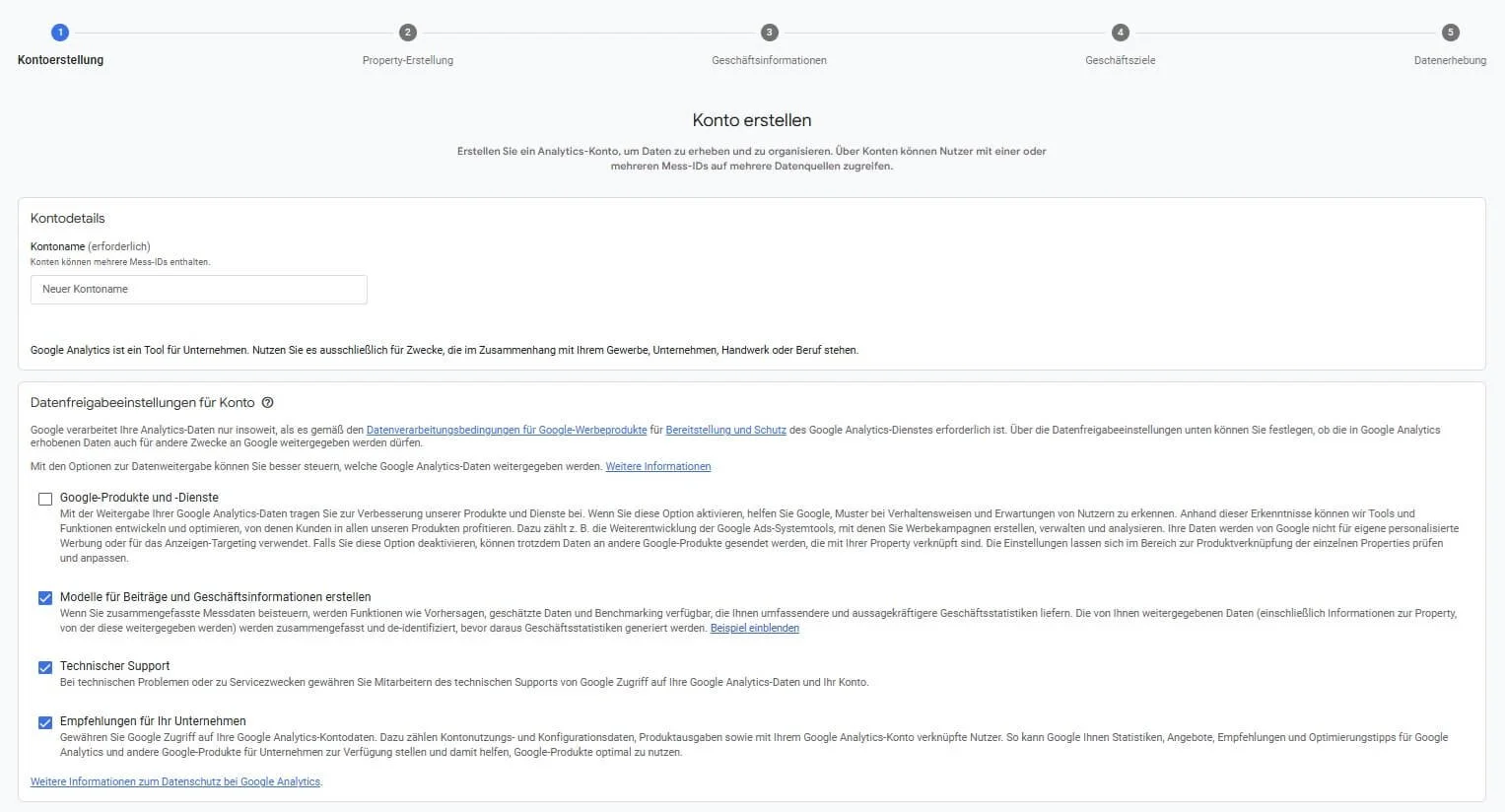
In beiden Fällen landet ihr danach in der Maske für die Kontoerstellung. Vergebt hier einen passenden Namen – am besten den Namen eures Unternehmens.
Im nächsten Schritt könnt ihr dann eure individuellen Datenfreigabeeinstellungen anpassen. Diese betreffen unter anderem die Frage, ob Google-Support-Mitarbeitende auf eure Kontodaten zugreifen dürfen oder ob ihr anonymisierte Nutzungsdaten mit Google teilen möchtet.
3. GA4-Property anlegen
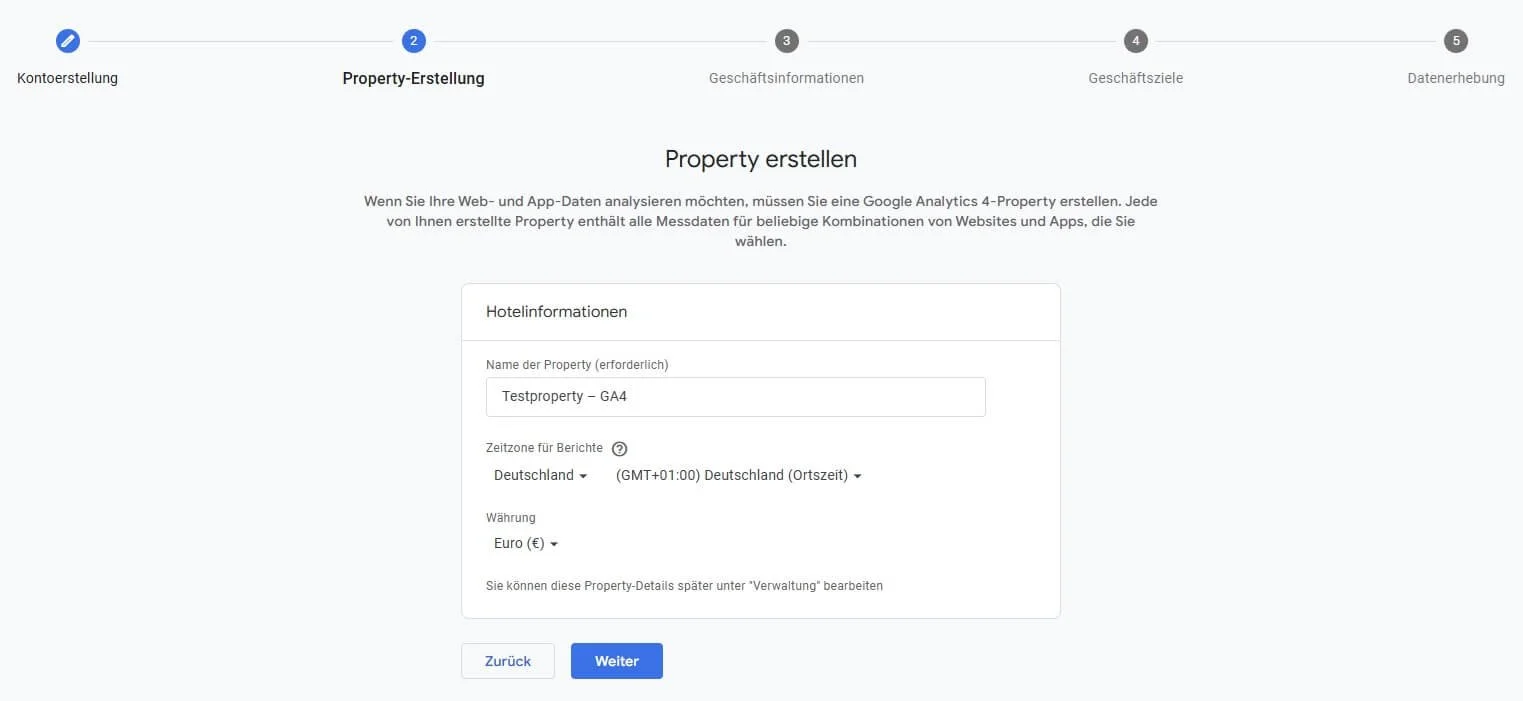
Als Nächstes müsst ihr eure erste Google-Analytics-4-Property erstellen. Das macht ihr entweder direkt im nächsten Schritt der Kontoerstellungsmaske oder indem ihr wie zuvor über Verwaltung > + Erstellen, dann aber auf Property klickt.
Gebt der Property einen eindeutigen Namen, z. B. den der Website oder App, und wählt eure Zeitzone sowie die Währung aus, in der die Daten ausgewertet werden sollen. Ihr könnt den Property-Namen und die anderen Angaben später auch jederzeit ändern.
Tipp: Wenn ihr beispielsweise die Bezeichnung „– GA4“ in den Namen eurer Property aufnehmt, könnt ihr in Zukunft leicht wiedererkennen, mit welchem von Googles Analyse-Tools die Property erstellt wurde, und ggf. Maßnahmen zur Datenübertragung ergreifen, wenn eine neue Generation erscheint.
Im nächsten Schritt „Geschäftsinformationen“ der Maske fragt Google nach grundlegenden Infos zu eurem Unternehmen wie der Branche und Unternehmensgröße. Diese Angaben sind zwar erforderlich, haben aber keinen Einfluss auf die technische Einrichtung oder spätere Auswertungen.
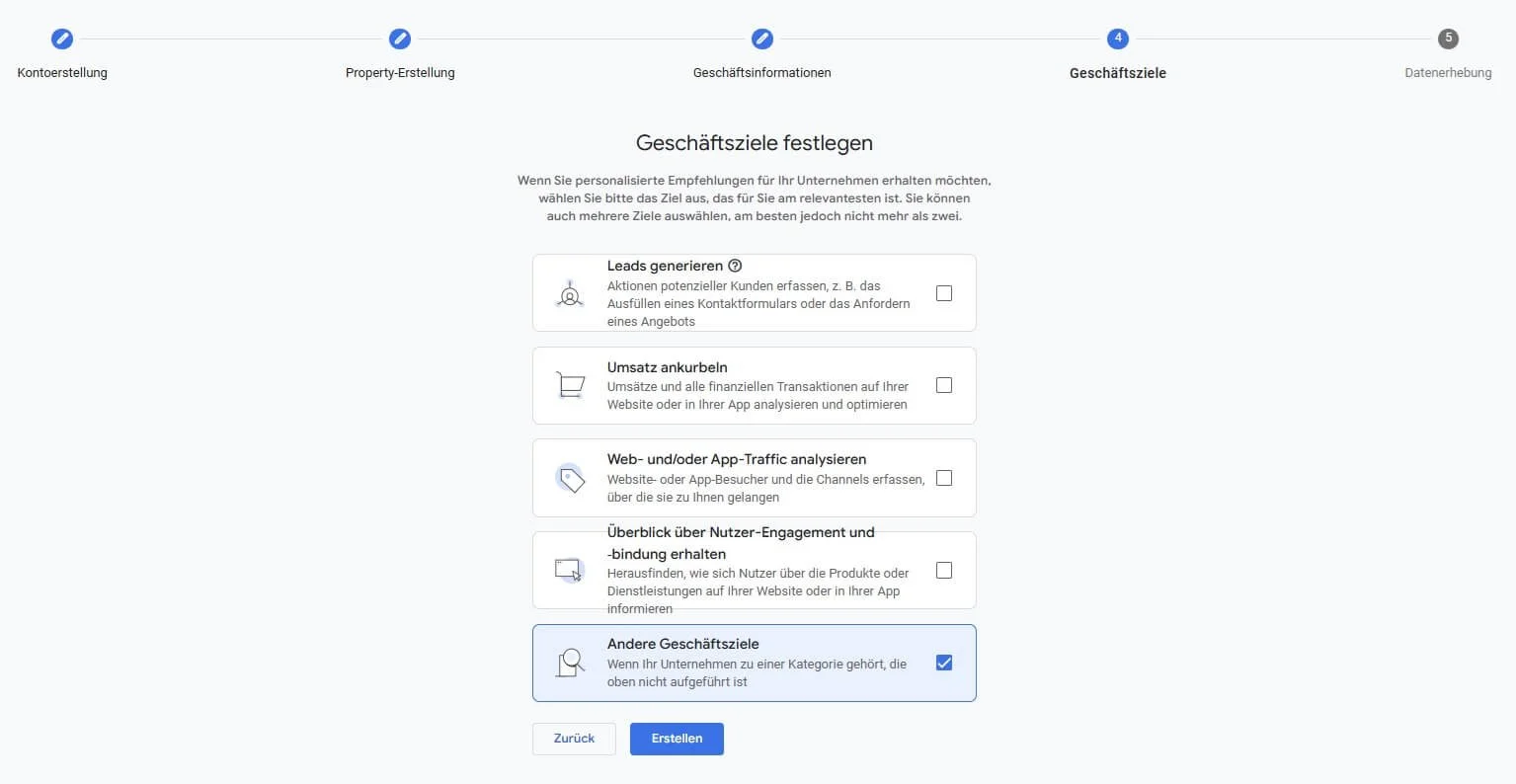
Der nun folgende Schritt „Geschäftsziele“ kann hingegen die Benutzeroberfläche von GA4 leicht verändern, indem GA4 Reports nach eurem gewählten Zielvorhaben benennt. Setzt hier euer Häkchen bei euren präferierten Geschäftszielen oder nutzt das Feld andere Geschäftsziele, um eine Voranpassung zu vermeiden und die Benutzeroberfläche neutral zu halten.
Stimmt den Nutzungsbedingungen von Google zu und springt zu Schritt 5 in der Maske – der Auswahl des Datenstreams.
4. Datenstream einrichten
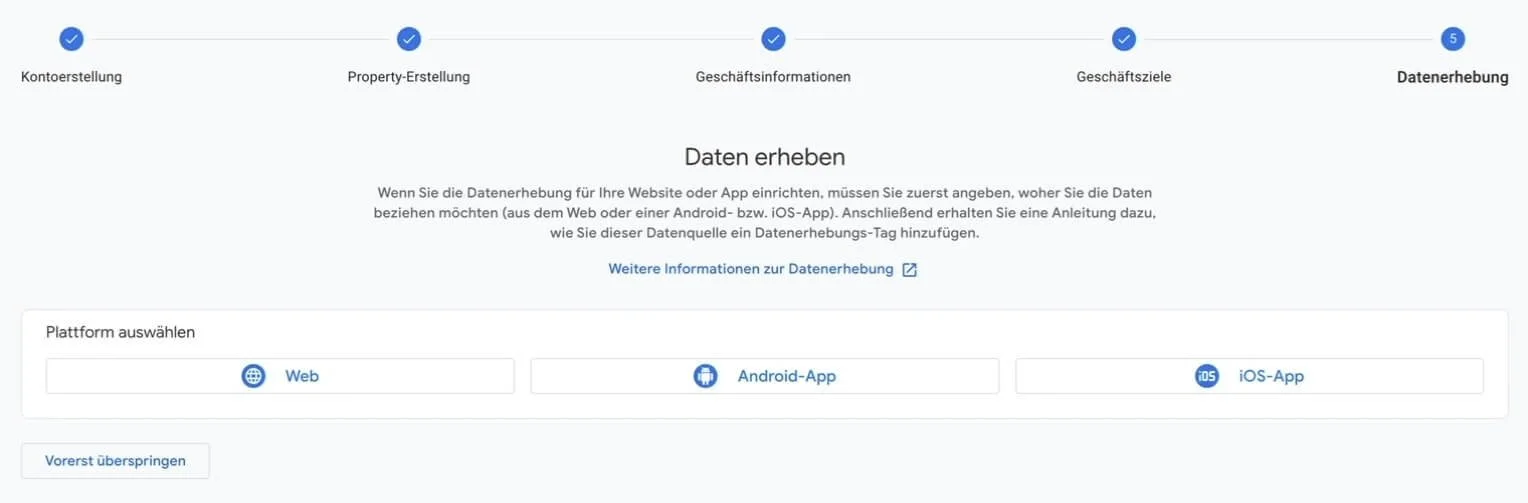
Im Schritt „Datenerhebung“ wählt ihr nun aus, über welche Plattform ihr Daten erfassen möchtet: Web, Android-App oder iOS-App. Für die meisten wird das Web sein. Mit Klick darauf öffnet sich ein Fenster, in dem ihr die URL eurer Website und einen eindeutigen Namen für den Datenstream eingebt.
Im gleichen Fenster könnt ihr noch sog. „Optimierte Analysen“ auswählen und aktivieren. Das sind Metriken wie Seitenaufrufe, Scrolls, Formularinteraktionen oder Dateidownloads, die automatisch von Google Analytics im Datenstream erfasst werden können.
Um die Einrichtung des Datenstreams abzuschließen, klickt ihr einfach rechts oben auf Erstellen und fortfahren.
Das nächste Fenster, das sich öffnet, zeigt euch jetzt das Google-Tag mitsamt Mess-ID – die eindeutige Kennung eures Datenstreams.
5. Tracking -Code (Google-Tag) integrieren
Um eine Datenverbindung zwischen eurer Website und eurer Google-Analytics-4-Property herzustellen, muss das Google-Tag bzw. die Mess-ID mit der Kennung „G-...“ in eure Website eingebunden werden. Dafür habt ihr drei Möglichkeiten:
Fügt das gtag.js-Snippet direkt über den Quellcode eurer Website im <head>-Bereich ein.
Alternativ bieten viele CMS- oder Shop-Systeme dafür (nativ oder über Apps) eigene Masken, in denen die Mess-ID einfach im Backend eingetragen werden kann, ohne Hand am Website-Code anlegen zu müssen.
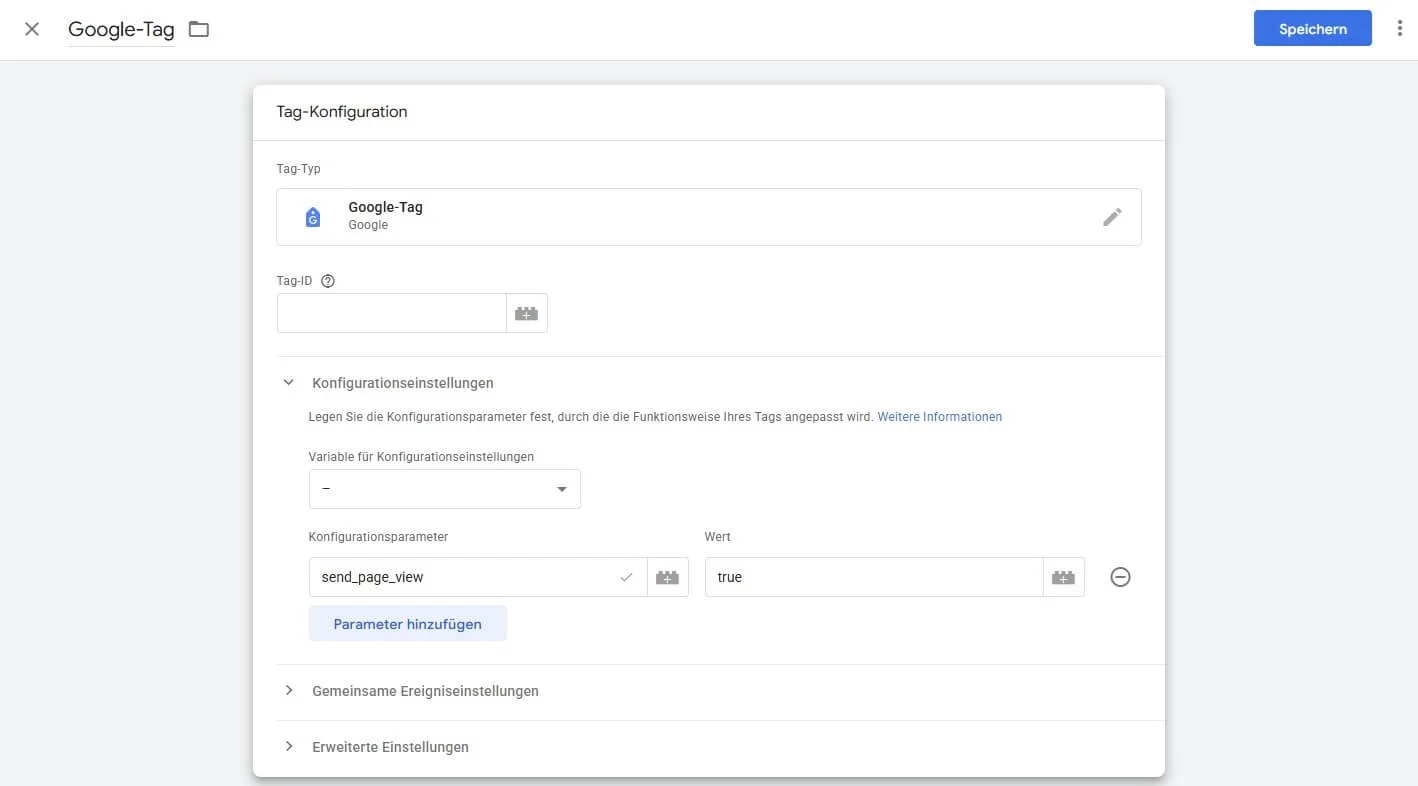
Der flexibelste Weg ist allerdings der über den Google Tag Manager. Erstellt dort ein neues Tag vom Typ Google Analytics > Google-Tag, tragt eure Mess-ID (G-...) ein und verknüpft das Tag mit einem All-Pages-Trigger bzw. abhängig von eurem genutzten Cookie Consent Tool mit einem Benutzerdefinierten-Ereignis-Trigger.
Tipp: Für ein grundlegendes, stabiles Tracking solltet ihr im Tag unter Konfigurationseinstellungen auf Parameter hinzufügen klicken. Dort tragt ihr send_page_view mit dem Wert true ein, um mit dem Google-Tag standardgemäß jedes Mal, wenn Nutzer:innen eine eurer Seiten aufrufen, auch einen Seitenaufruf an Google Analytics 4 zu senden.
6. Einrichtung testen und überprüfen
Nachdem ihr den Tracking-Code eingebunden habt, solltet ihr prüfen, ob die Daten korrekt bei Google Analytics ankommen. Der einfachste Weg dafür ist der Echtzeitbericht in eurer GA4-Property. Öffnet dafür irgendeine Seite eurer Website und schaut dann in Google Analytics unter Berichte > Echtzeitbericht, ob ihr nach kurzer Wartezeit als aktive:r Nutzer:in erkannt werdet.
Für eine genauere Prüfung eignet sich das GA4-interne Tool DebugView, das speziell für Testszenarien gedacht ist. Aktiviert dazu den Google Tag Assistant in eurem Browser – das könnt ihr über tagassistant.google.com, die entsprechende Browsererweiterung oder über den Vorschaumodus im Google Tag Manager tun. Hier schrittweise testen, welche Tags durch welche Aktionen ausgelöst werden.
Sollten keine Daten ankommen, prüft zuerst, ob die richtige Mess-ID eingebunden wurde und ob eventuell euer Cookie Consent Tool die Übertragung blockiert. Auch Caching-Mechanismen oder Plugins können das Tracking verhindern.
Personalisierung eurer Google-Analytics-4-Property
Nachdem euer technisches Setup für Google Analytics 4 nun steht, lohnt sich ein Blick auf die wichtigsten Einstellungen. Schon mit ein paar wenigen Anpassungen könnt ihr eure Property deutlich übersichtlicher, aussagekräftiger und besser abgestimmt auf eure Ziele gestalten:
Eigene Schlüsselereignisse (Conversions) definieren
Standardmäßig erfasst GA4 einige Interaktionen automatisch. Zusätzlich könnt ihr unter Verwaltung > Property-Einstellungen > Datenanzeige > Ereignisse > + Ereignis erstellen eigene Ereignisse anlegen oder mit Klick auf die Sterne Schlüsselereignisse definieren. So werden beispielsweise spezielle Klicks auf Buttons, Formularabschlüsse oder andere Seiteninteraktionen von Google Analytics erfasst und ggf. als Conversions vermerkt.
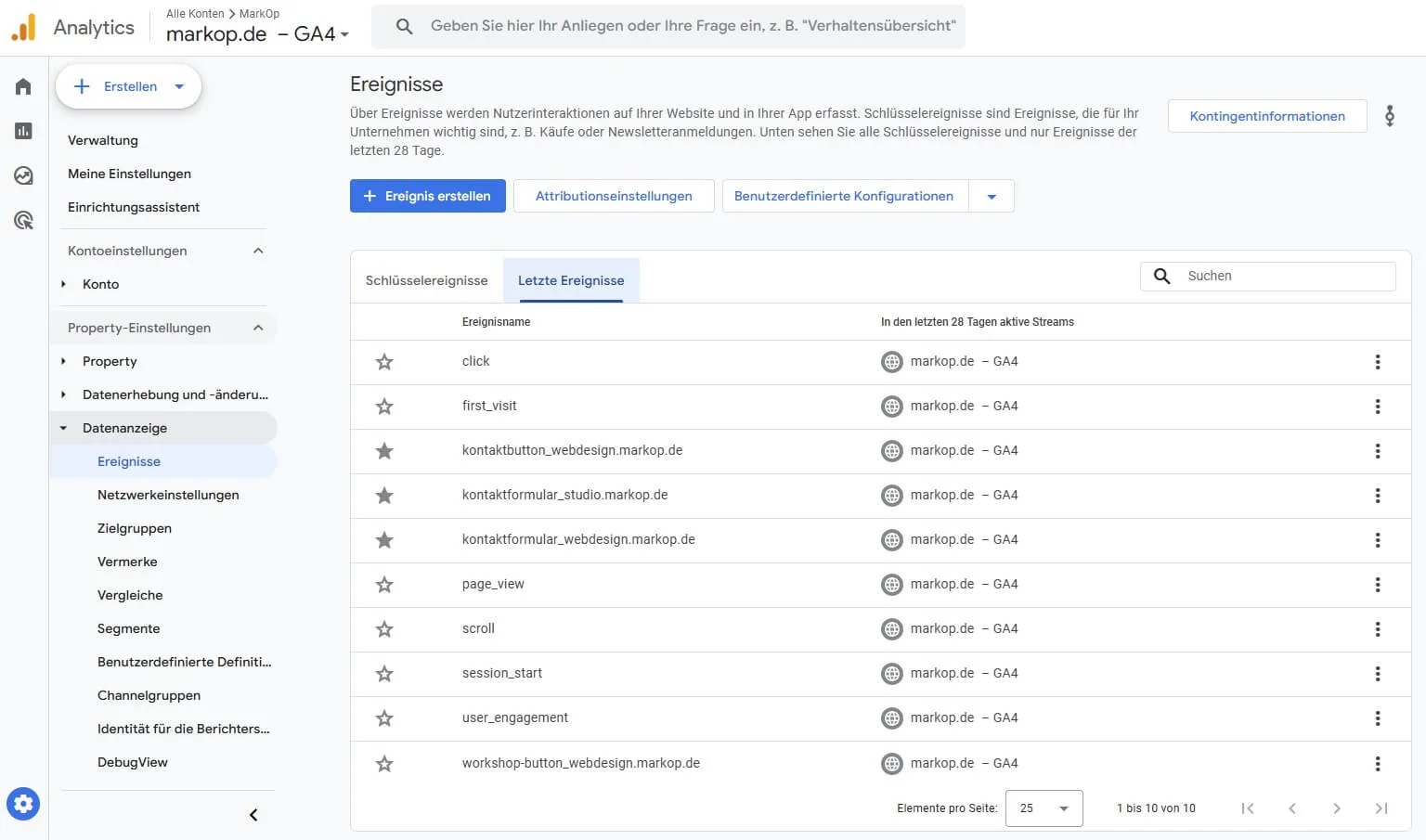
Auch hierfür stellt der Google Tag Manager eine flexible Alternative dar. Mit ihm könnt ihr Ereignisse und deren Trigger noch genauer definieren und testen. Sobald diese einmal ausgelöst und in GA4 eingegangen sind, können sie dann dort ebenfalls wie oben beschrieben als Schlüsselereignisse markiert werden.
Daten filtern und aufbewahren
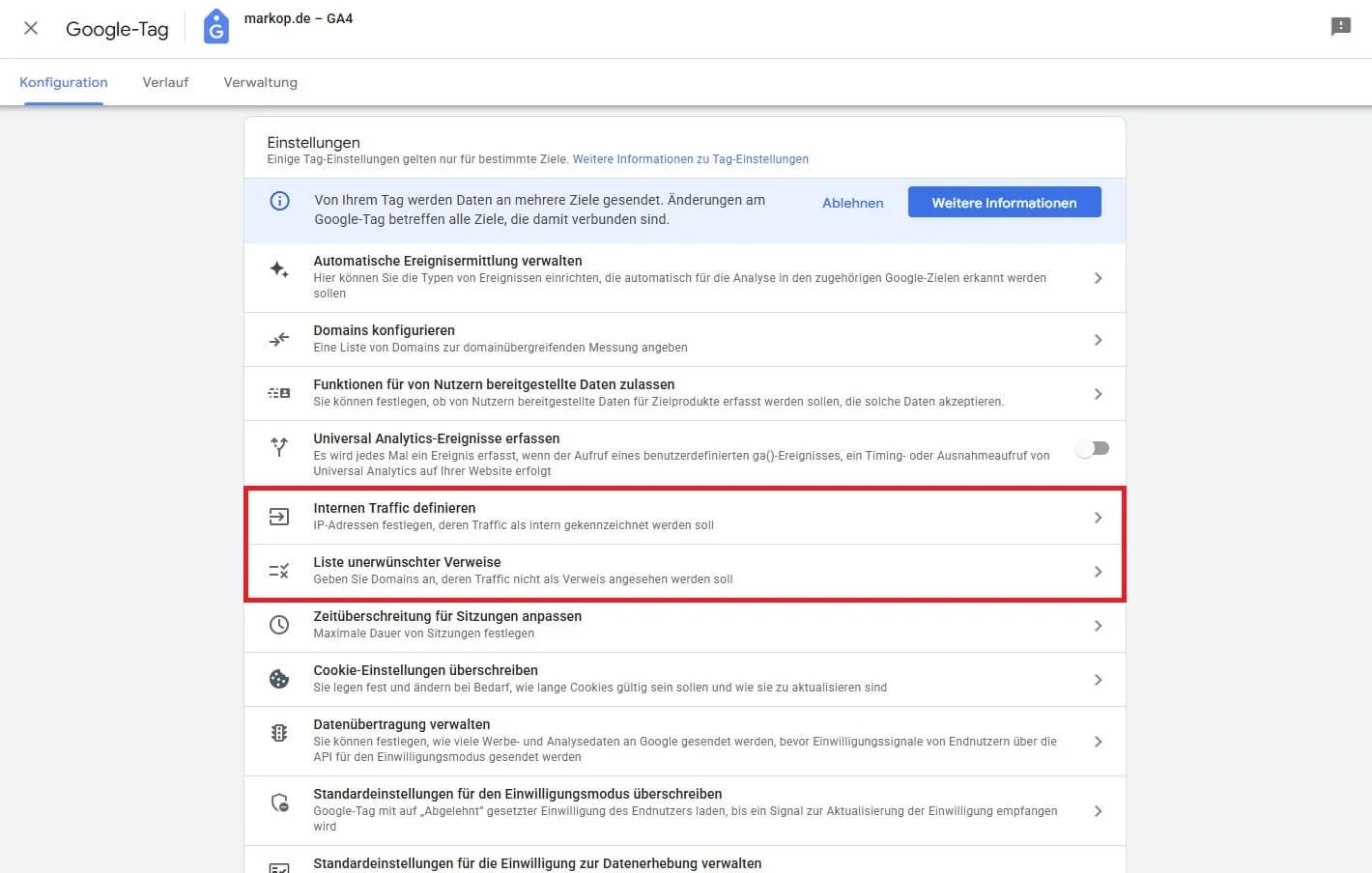
Ihr habt die Möglichkeit, die Daten in euren Google-Analytics-4-Properties durch das „Blindschalten“ bestimmter Domains unter Verwaltung > Datenerhebung und -änderung > Datenstreams > [Datenstream wählen] > Tag-Einstellungen konfigurieren > Liste unerwünschter Verweise sauberer zu filtern. Besonders für E-Commerce-Unternehmen lohnt sich das, um den Traffic von Zahlungsanbietern wie PayPal auszuschließen. So werden Weiterleitungen nach der Zahlung auf eure Thank-You-Page nicht in die Zahlen und Berichte in GA4 einbezogen. Außerdem könnt ihr hier Domains markieren, die Spam-Traffic o. Ä. auf eurer Website erzeugt haben.
Um Verzerrungen in euren Daten weiter zu reduzieren, können die technisch Versierteren unter euch den internen Traffic von euren Mitarbeitenden ausschließen. Dafür legt ihr Filter anhand von IP-Adressen an – um das umzusetzen, navigiert wie oben, klickt aber anstatt auf Liste unerwünschter Verweise direkt darüber auf Internen Traffic definieren.
Auch die Dauer, wie lange eure Daten aufbewahrt werden sollen, lässt sich anpassen: Standardmäßig speichert GA4 Ereignisdaten im Gegensatz zu Nutzerdaten nämlich nur für zwei Monate – ihr könnt diesen Zeitraum unter Verwaltung > Datenaufbewahrung auf 14 Monate erhöhen.
Eigene Datenanalysen erstellen
Die vorgefertigten Berichte helfen euch nur begrenzt weiter? Dann könnt ihr über den Menüpunkt Explorative Datenanalysen eure eigenen Auswertungen aufbauen, um z. B. Nutzerpfade als Trichter- oder Pfadanalysen abzubilden oder einfach bestimmte Kennzahlen auf bestimmten Seiten wiederkehrend direkt auf einen Blick zu screenen.
Andere Google-Produkte verknüpfen
Für umfassendere Analysen über alle Marketing-Kanäle hinweg empfehlen wir euch die Verknüpfung von Google Analytics mit Google Ads und der Google Search Console. So lassen sich die Daten aus Ad-Kampagnen und der Suchmaschinenoptimierung (SEO) viel genauer in eure Analysen einbeziehen. Die Verknüpfung erfolgt jeweils unter Verwaltung > Produktverknüpfungen.
Lesetipp: Wir zeigen euch die besten SEO-Tools für Anfänger:innen und Fortgeschrittene.
Datenschutz beachten beim GA4 einrichten
Einer der häufigsten Kritikpunkte an Google Analytics 4 ist das Thema Datenschutz – speziell in der EU. Auch wenn es im Vergleich zum Vorgänger Universal Analytics datenschutzkonformer ist, sammelt GA4 als US-amerikanisches Tool dennoch personenbezogene Daten (eindeutige Nutzer-IDs) und verarbeitet sie außerhalb der EU. Um eure GA4-Properties DSGVO-konform nutzen zu können, solltet ihr folgende Punkte beachten:
Akzeptieren der Datenverarbeitungsbedingungen: Grundlage der legalen, datenschutzkonformen Nutzung von GA4 sind die Datenverarbeitungsbedingungen (DPAs). Diese müssen unter akzeptiert Verwaltung > Kontoeinstellungen > Kontodetails werden.
Hinweis in der Datenschutzerklärung: Wenn ihr Google Analytics verwendet, müsst ihr eure Website-Besucher:innen in der Datenschutzerklärung transparent darüber informieren. Dazu gehören neben dem Hinweis auf mögliche Datenübermittlung in Drittstaaten, die oben bereits angesprochen wurde, auch Angaben zur Art bzw. zum Zweck der Verarbeitung, zur Einbindung eines Consent-Tools sowie zur Möglichkeit, der Verarbeitung zu widersprechen.
Cookie Consent Tool nutzen: GA4 darf erst nach aktiver Zustimmung durch die Nutzer:innen geladen werden. Idealerweise nutzt ihr dafür eine Consent Management Plattform (CMP) wie Cookiebot oder clickskeks.
Einbindung über den Google Tag Manager steuern: Der Google-Tag sollte nur dann ausgelöst werden, wenn der Nutzung wirklich zugestimmt wird. Das lässt sich am flexibelsten über den Tag Manager per Zustimmungs-Trigger oder benutzerdefinierten Ereignissen umsetzen.
Keine personenbezogenen Daten tracken: Laut DSGVO dürfen sog. Personal Identifiable Information (PII) nicht getrackt werden – das sind vor allem IP-Adressen, E-Mail-Adressen und Telefonnummern. Die IP-Anonymisierung ist seit Google Analytics 4 automatisch aktiviert. Außerdem können Nutzerdaten in GA4 auch gezielt gelöscht werden, um der DSGVO-Löschpflicht nachzukommen.
Server-Side Tracking: Wenn ihr Zugang zu einem eigenen Server habt, solltet ihr serverseitiges Tracking anstelle von clientseitigem Tracking einrichten. Alle Daten werden dann nicht klassisch direkt im Browser von Nutzer:innen erfasst, sondern auf dem eigenen Server kontrolliert, gefiltert und anonymisiert, bevor sie an Dritte gehen. Das bietet euch nicht nur hinsichtlich der Datenschutzkonformität Sicherheit, sondern erhöht auch eure Datenqualität.
Disclaimer: Wir sind keine Rechtsexpert:innen – dieser Artikel stellt also keine Rechtsberatung dar. Er dient der reinen Information und zeigt Lösungsmöglichkeiten auf. Wendet euch mit rechtlichen Fragen bitte an euren Rechtsbeistand.
Fazit
Google Analytics 4 bietet euch und euren Webprojekten ein kostenloses, einfach einzurichtendes Tool, mit dem ihr als Anfänger:innen ebenso wie als Fortgeschrittene sauber und detailliert tracken könnt. Bedenkt bei der Einrichtung eurer Property lediglich die notwendige Personalisierung für eure individuellen Ziele und das datenschutzkonforme Tracking-Setup. So arbeitet ihr von Beginn an sicher und genau, um durch datengetriebenes Marketing langfristig voranzukommen.
Häufig gestellte Fragen zum GA4 einrichten
Was brauche ich zum Einrichten von Google Analytics 4?
Für die Einrichtung von Google Analytics 4 werden ein Google-Konto sowie Zugriff auf die Website oder App benötigt, die getrackt werden soll. Zusätzlich ist innerhalb von GA4 mindestens eine Property erforderlich. Für die Datenerfassung wird entweder der Google-Tag direkt in den Website-Code eingebunden oder der Google Tag Manager verwendet. Optional sind Zugriffsrechte für weitere Nutzer:innen und grundlegende Kenntnisse zur Event-Struktur von GA4.
Wie füge ich Benutzer:innen zu GA4 hinzu?
Benutzer:innen werden in GA4 entweder auf Konto- oder auf Property-Ebene hinzugefügt. Dazu muss unter Verwaltung der jeweilige Bereich Zugriffsverwaltung geöffnet, eine E-Mail-Adresse angegeben und eine Rolle wie Betrachter, Analyst oder Administrator vergeben werden. Nach dem Speichern erhält die eingeladene Person eine E-Mail-Benachrichtigung über die Zugriffsrechte.
Ist Google Analytics 4 schwer zu erlernen?
Google Analytics 4 ist grundsätzlich nicht schwer zu erlernen, unterscheidet sich aber deutlich von früheren Versionen. Der Fokus liegt auf ereignisbasierten Daten statt auf Sitzungen, was anfangs ungewohnt sein kann. Grundlegende Auswertungen lassen sich schnell verstehen, während erweiterte Analysen, Events und benutzerdefinierte Berichte mehr Einarbeitung erfordern.